Kitöltő
A szervezet munkatársa, aki e-mailben névre szóló linket vagy papíron névtelen kódot kapott a kérdőívhez; fiókra és bejelentkezésre nincs szüksége.
Kipróbálás a demóban: A demóban (https://hibaokok.dft.hu/app) a bejelentkezési oldal Demó kipróbálása paneljén kattints a Kitöltőként (kérdőív) gombra: kapsz egy kódot a demó nyitott kérdőívéhez. Az adatok kitaláltak, és minden éjjel visszaállnak; ha a napi demó-kitöltések elfogytak, másnap reggel újra kipróbálhatod.
A demó megnyitása ↗A kérdőív megnyitása
- 1Web és iPhone
Ha e-mailben kaptad a meghívót, nyisd meg a benne lévő személyes linket. Bejelentkezni nem kell, és a linket ne add tovább.
- 2Web és iPhone
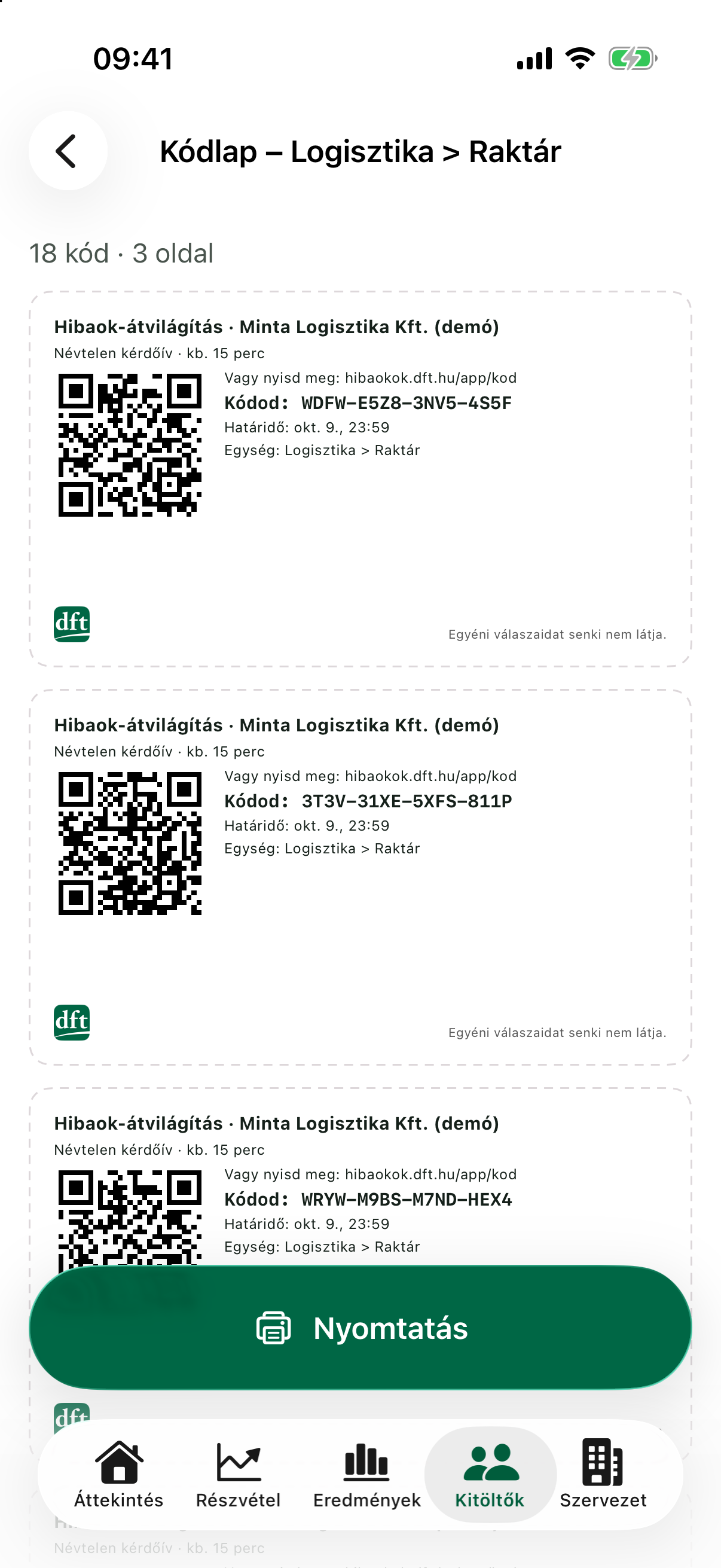
Ha kódlapot kaptál, olvasd be a szelvényen lévő QR-kódot a telefonod kamerájával. Ha ez nem megy, nyisd meg a lapon a Vagy nyisd meg: után szereplő címet (…/app/kod).
A kódlapon a kódod a Kódod: felirat után áll; ott látod a határidőt és az egységedet is.
- 3Web
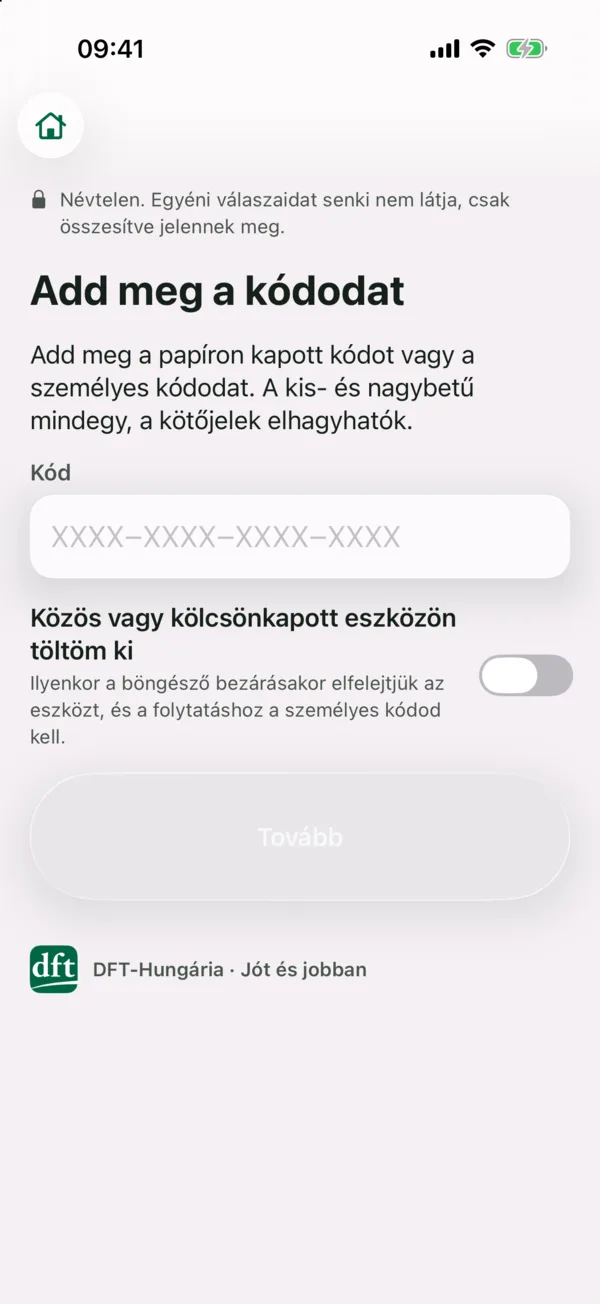
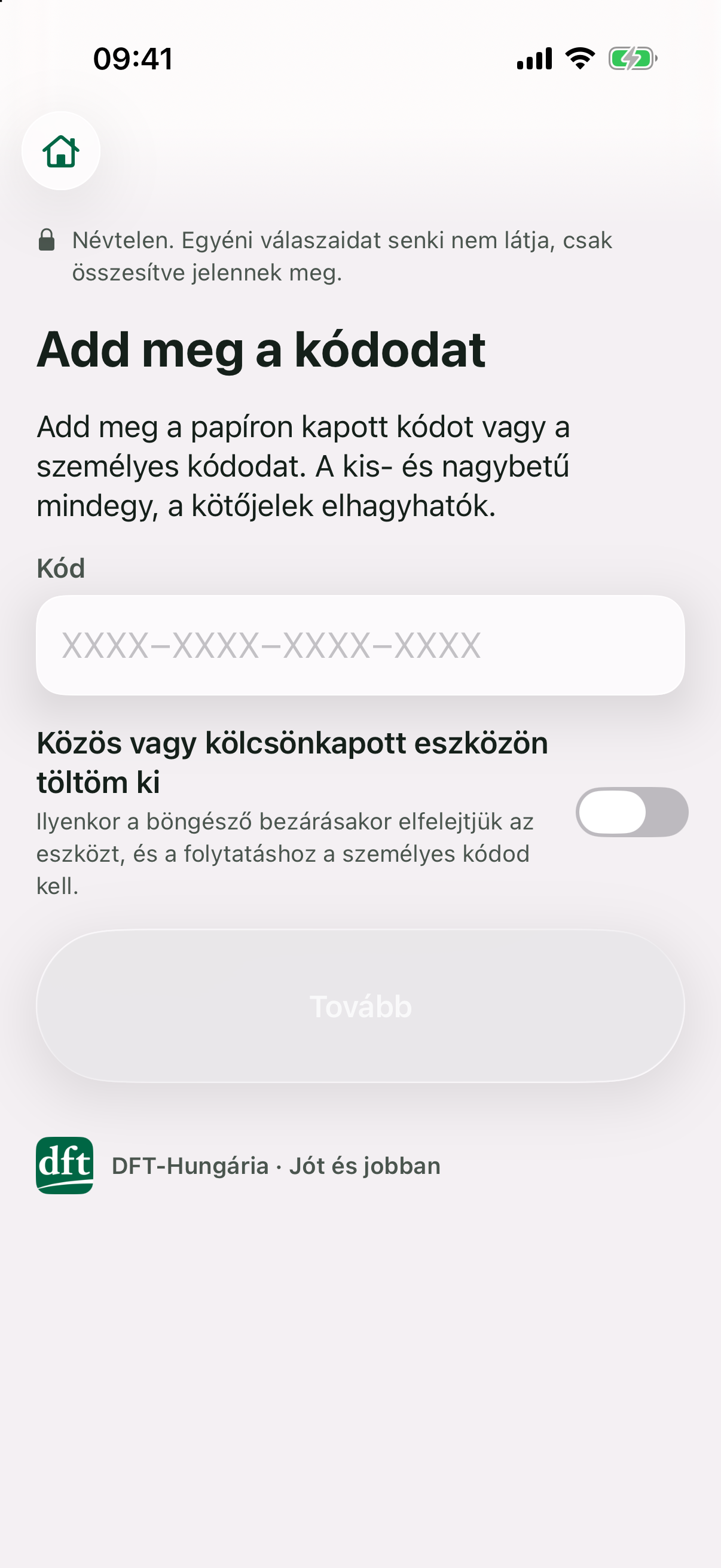
Az Add meg a kódodat oldalon írd be a papíron kapott kódot, majd kattints a Tovább gombra. A kis- és nagybetű mindegy, a kötőjelek elhagyhatók.
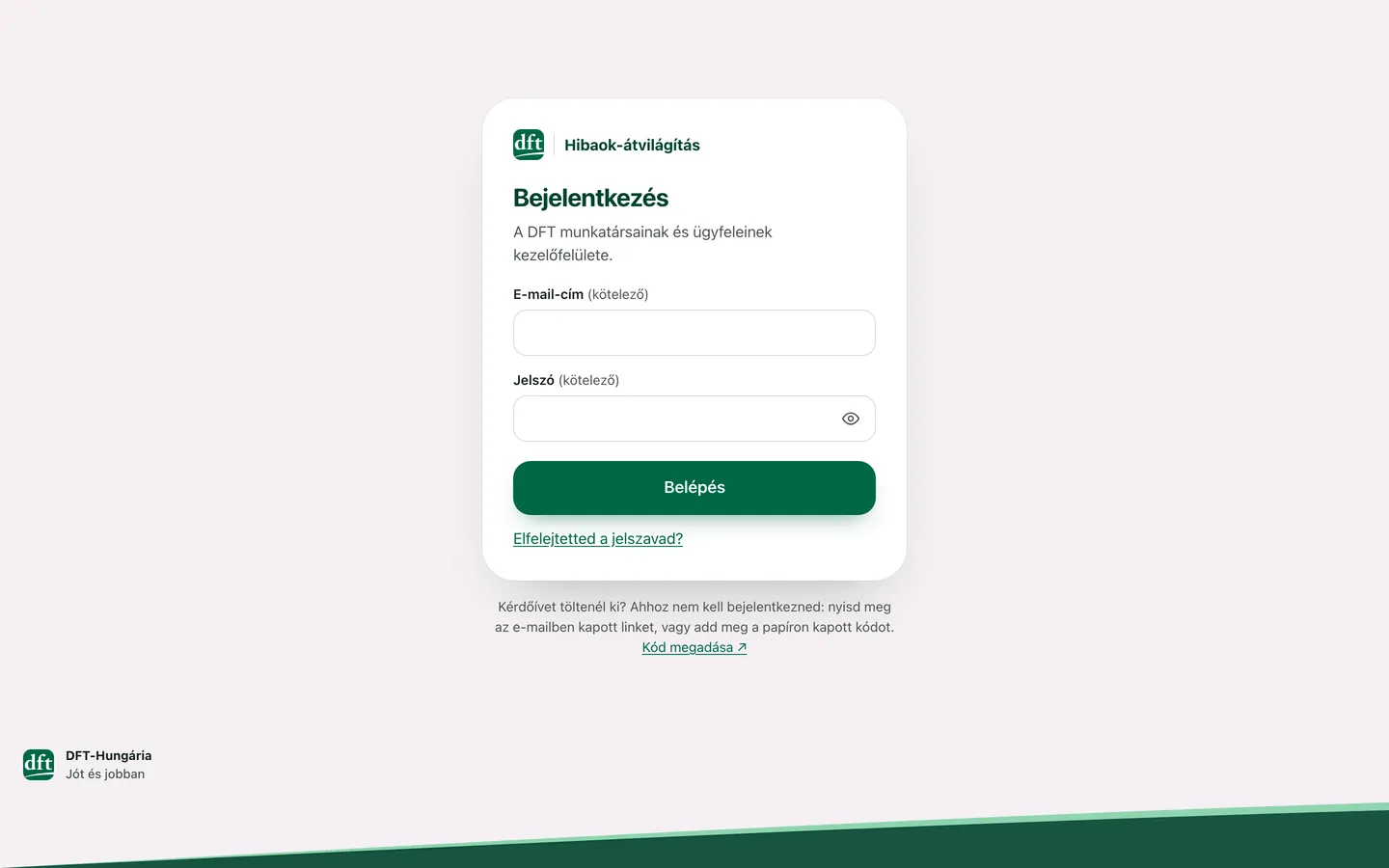
Ide a bejelentkezési oldal alján lévő Kód megadása ↗ linkkel is eljutsz.
- 4iPhone
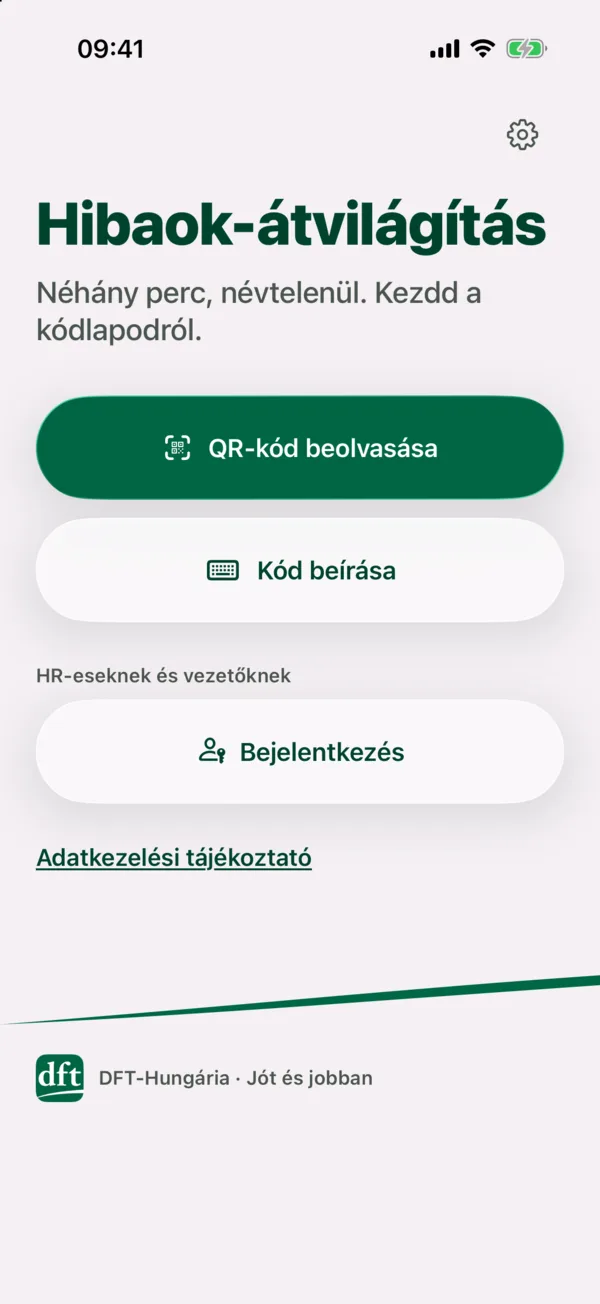
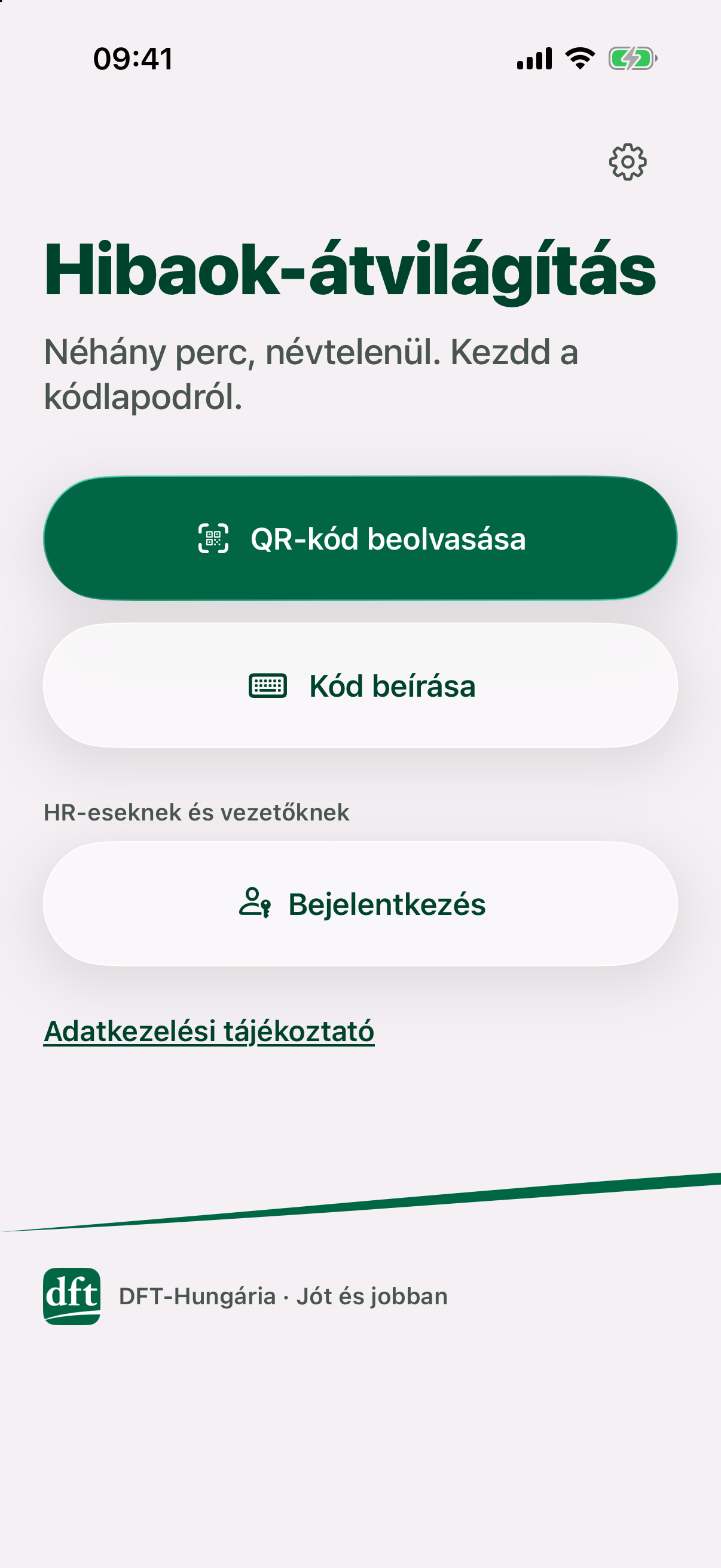
Ha az iPhone-alkalmazást használod, a kezdőképernyőn válaszd a QR-kód beolvasása vagy a Kód beírása gombot.
Az alkalmazás nem kötelező: minden link és kód böngészőben is működik.
- 5Web és iPhone
Ha a kitöltés még nem kezdődött el, Az átvilágítás még nem indult el oldalt látod a kezdés időpontjával. Ha már lezárult, Ez az átvilágítás lezárult oldal jelenik meg.
Üdvözlés és a személyes kód
- 6Web és iPhone
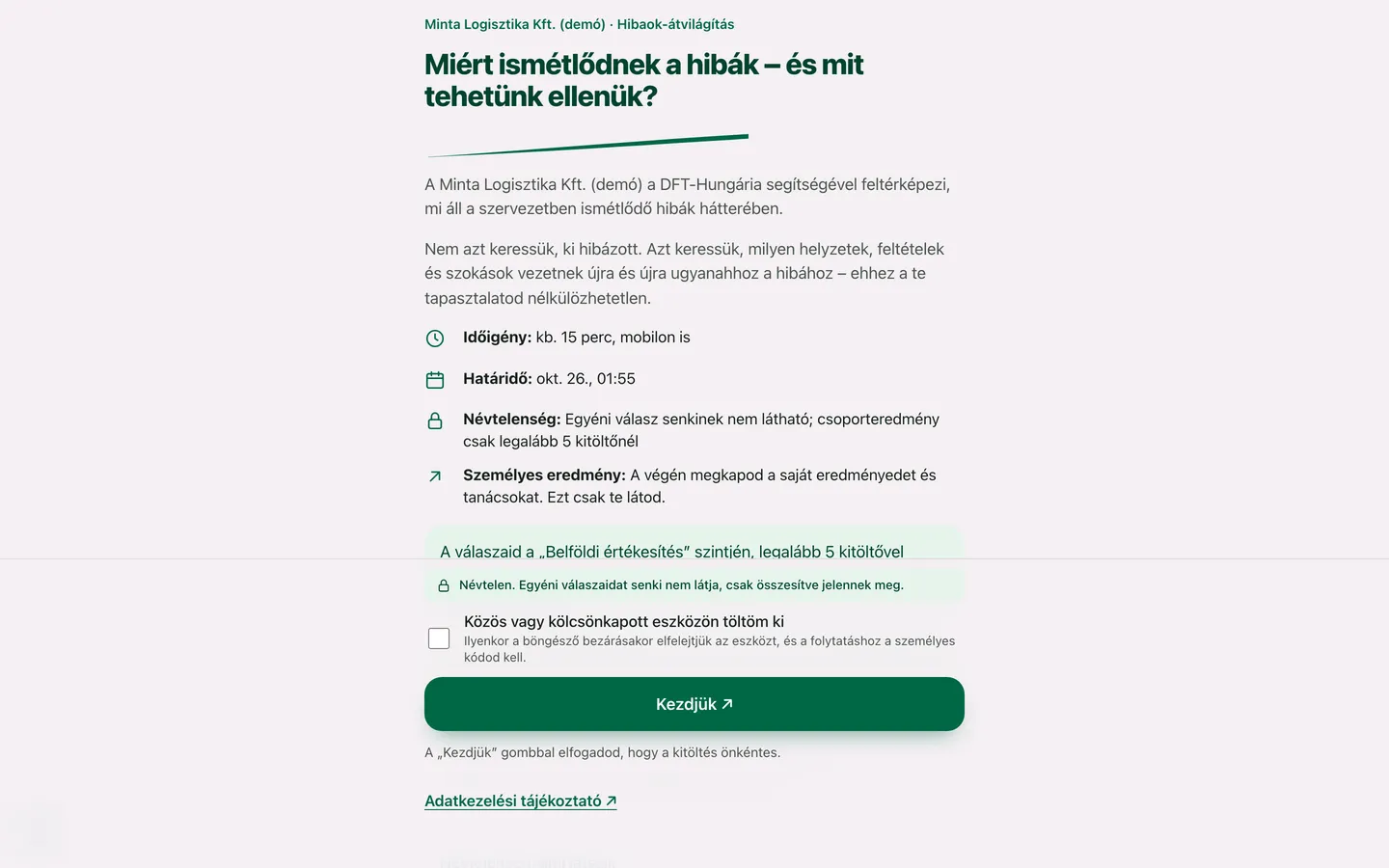
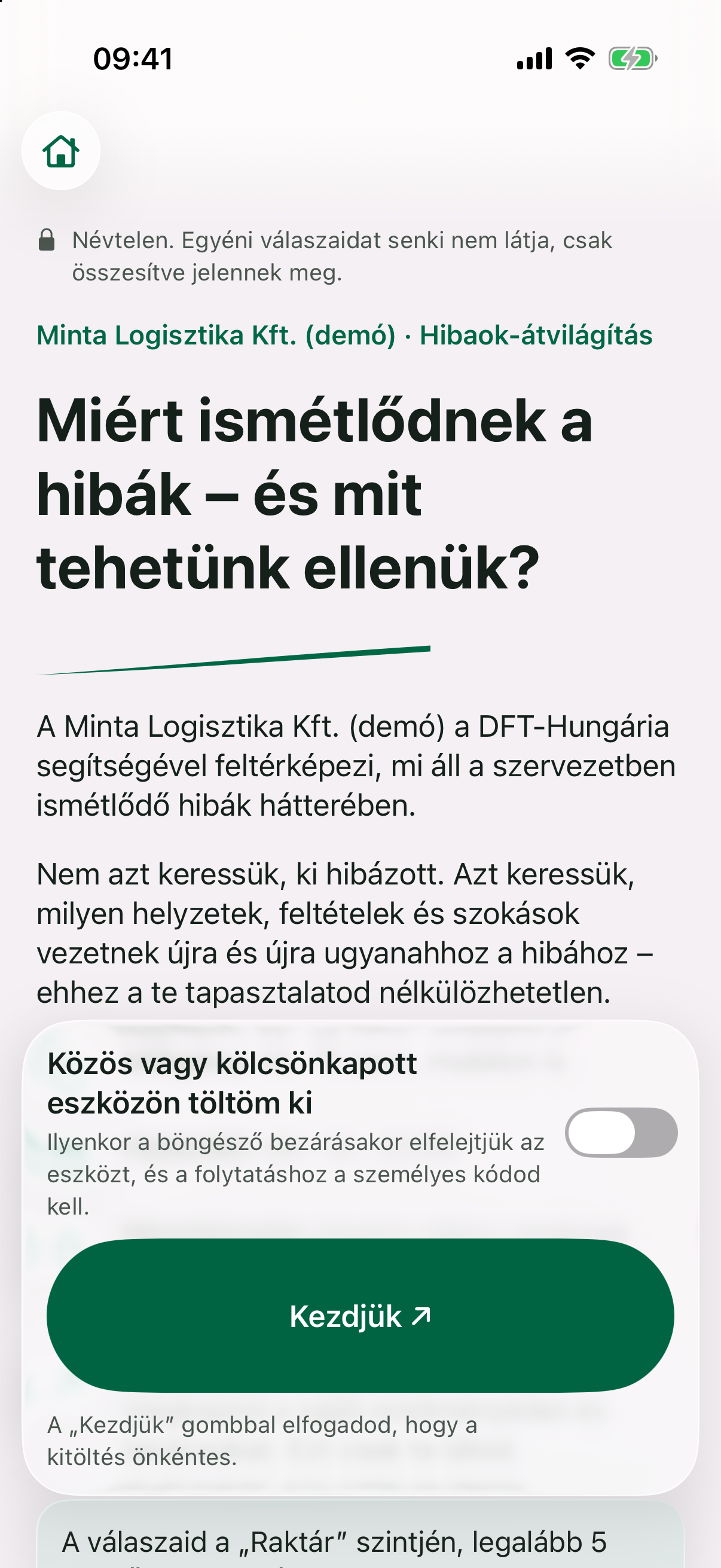
Olvasd el az üdvözlő oldalt: itt látod az Időigény, a Határidő, a Névtelenség és a Személyes eredmény pontot, valamint azt, hogy melyik egység szintjén összesítjük a válaszaidat.
Ha a megjelölt egység nem a tiéd, jelezd annak, aki a meghívót küldte. A kérdőívben ezt nem lehet átírni.
- 7Web és iPhone
Ha közös vagy kölcsönkapott eszközön töltöd ki, jelöld be a Közös vagy kölcsönkapott eszközön töltöm ki négyzetet. Ilyenkor a böngésző bezárásakor az eszköz elfelejt, és a folytatáshoz a személyes kódod kell.
- 8Web és iPhone
Kattints a Kezdjük ↗ gombra. Ezzel elfogadod, hogy a kitöltés önkéntes.
- 9Web és iPhone
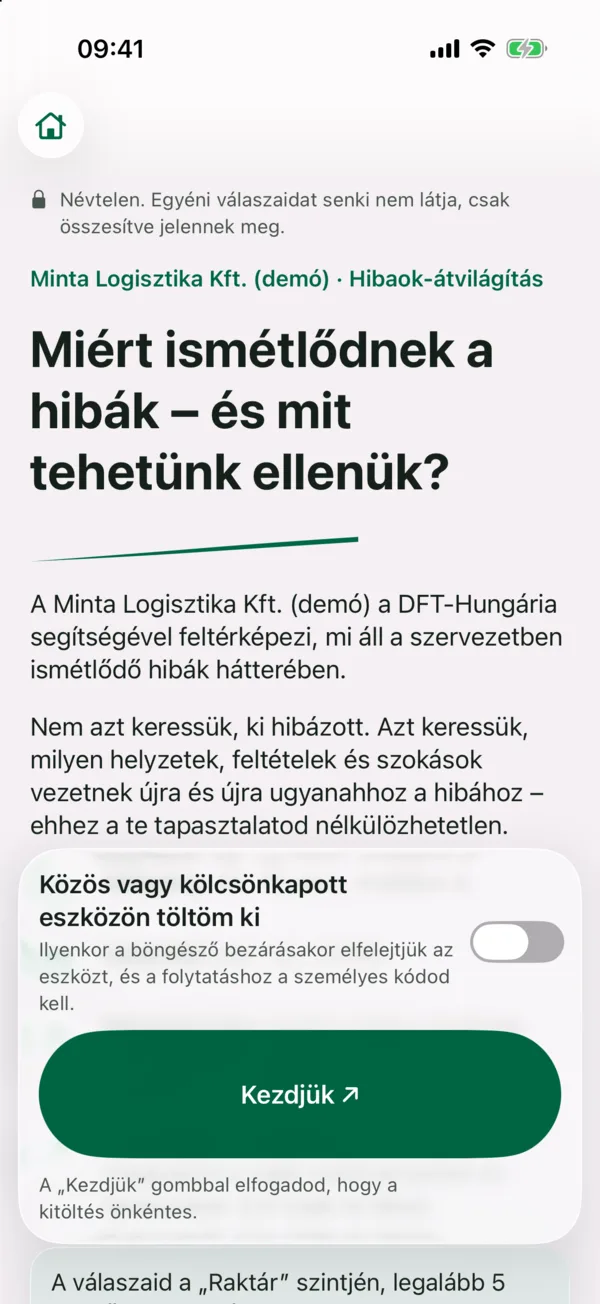
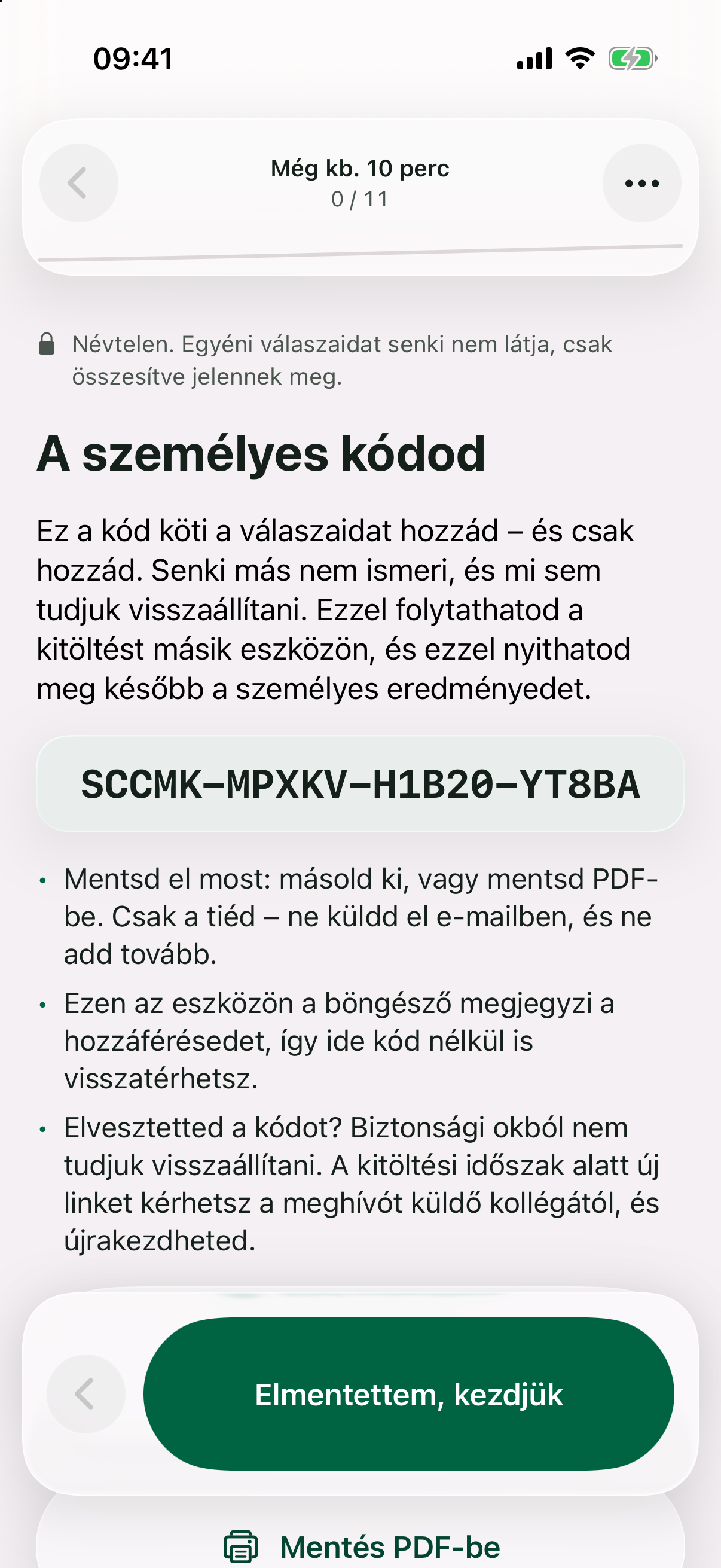
A személyes kódod képernyőn kapsz egy 20 karakteres kódot. Mentsd el most: Kód másolása vagy Mentés PDF-be. Ne küldd el e-mailben, és ne add tovább senkinek.
A kódot senki nem tudja visszaállítani, a DFT sem. Ezzel folytathatod a kitöltést másik eszközön, és ezzel nyitod meg később az eredményedet.
- 10Web és iPhone
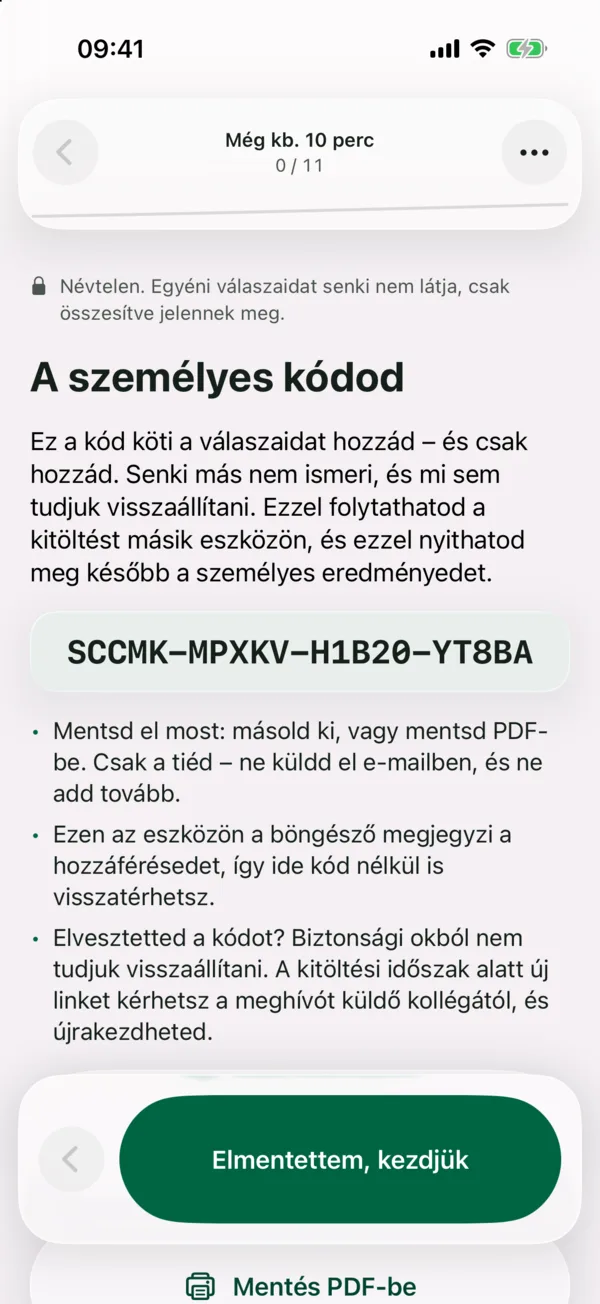
Kattints az Elmentettem, kezdjük gombra.
- 11Web és iPhone
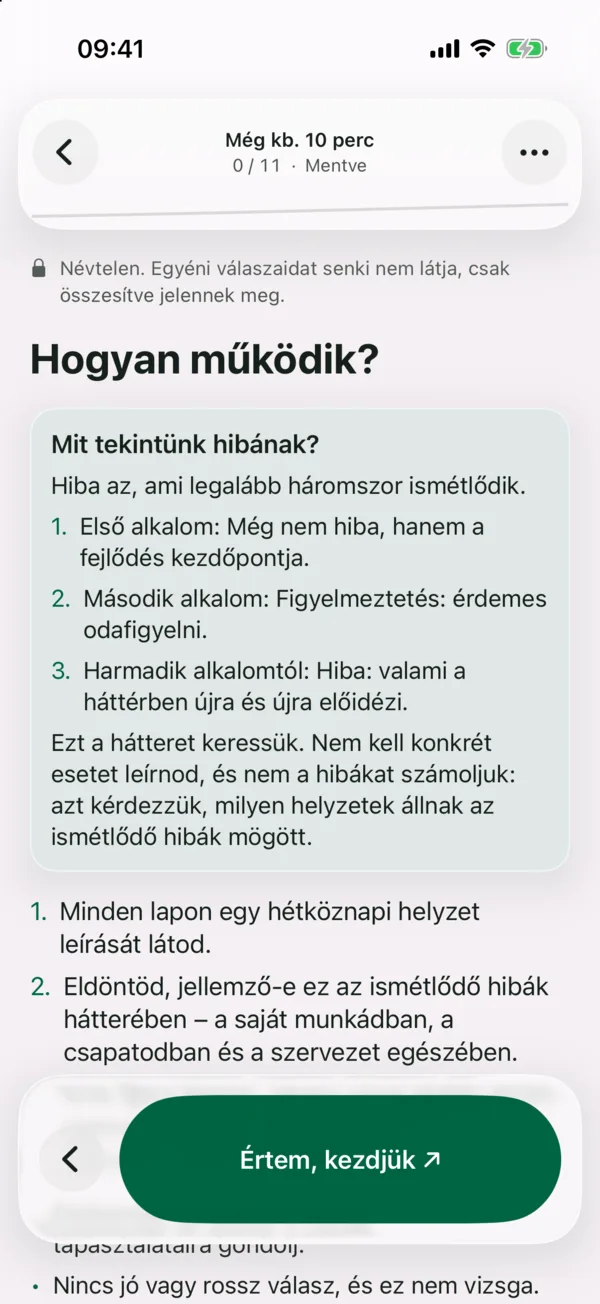
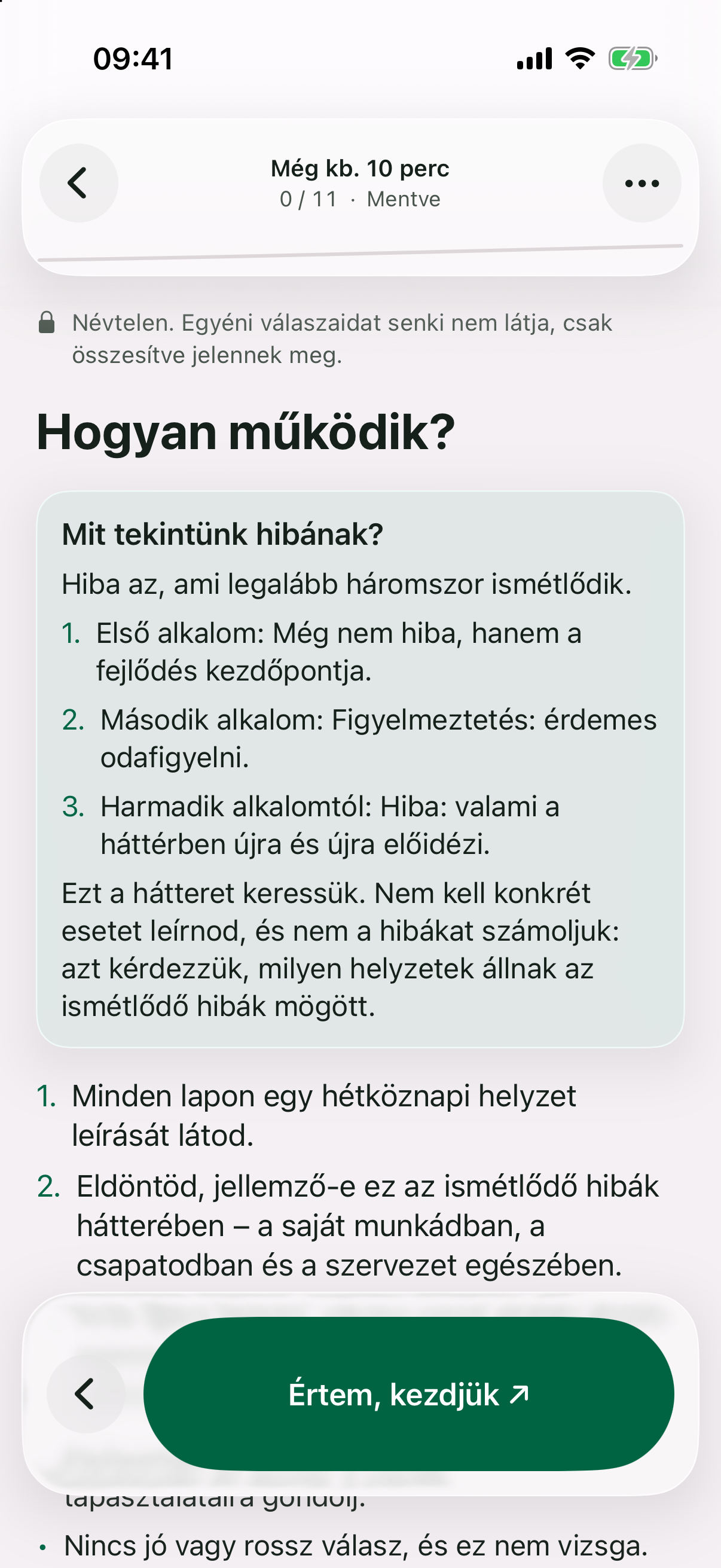
A Hogyan működik? oldal elmondja a szabályt: hibának az számít, ami legalább háromszor ismétlődik, és elsősorban az elmúlt 3 hónapra gondolj. Folytasd az Értem, kezdjük ↗ gombbal.
A kérdések megválaszolása
- 12Web és iPhone
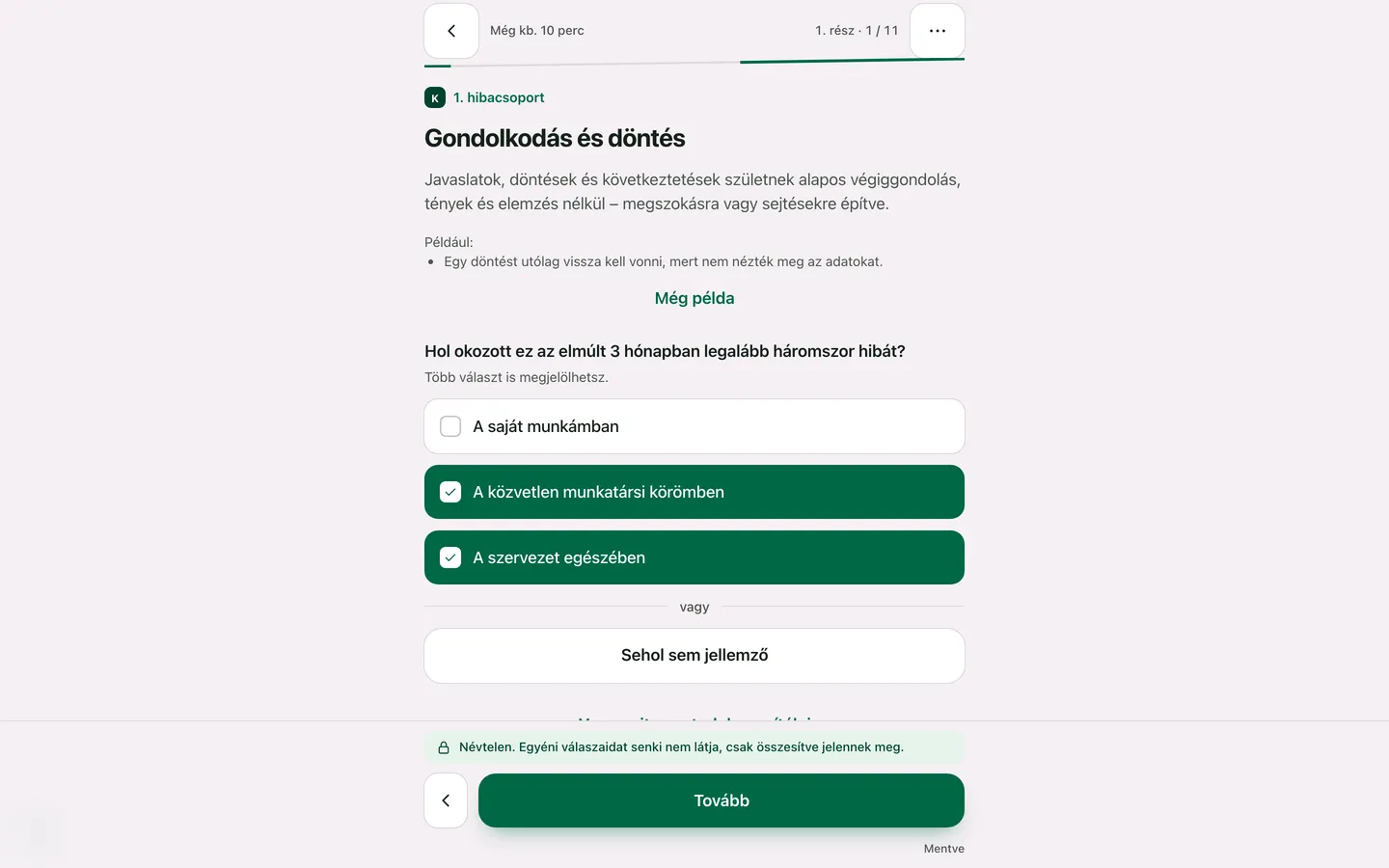
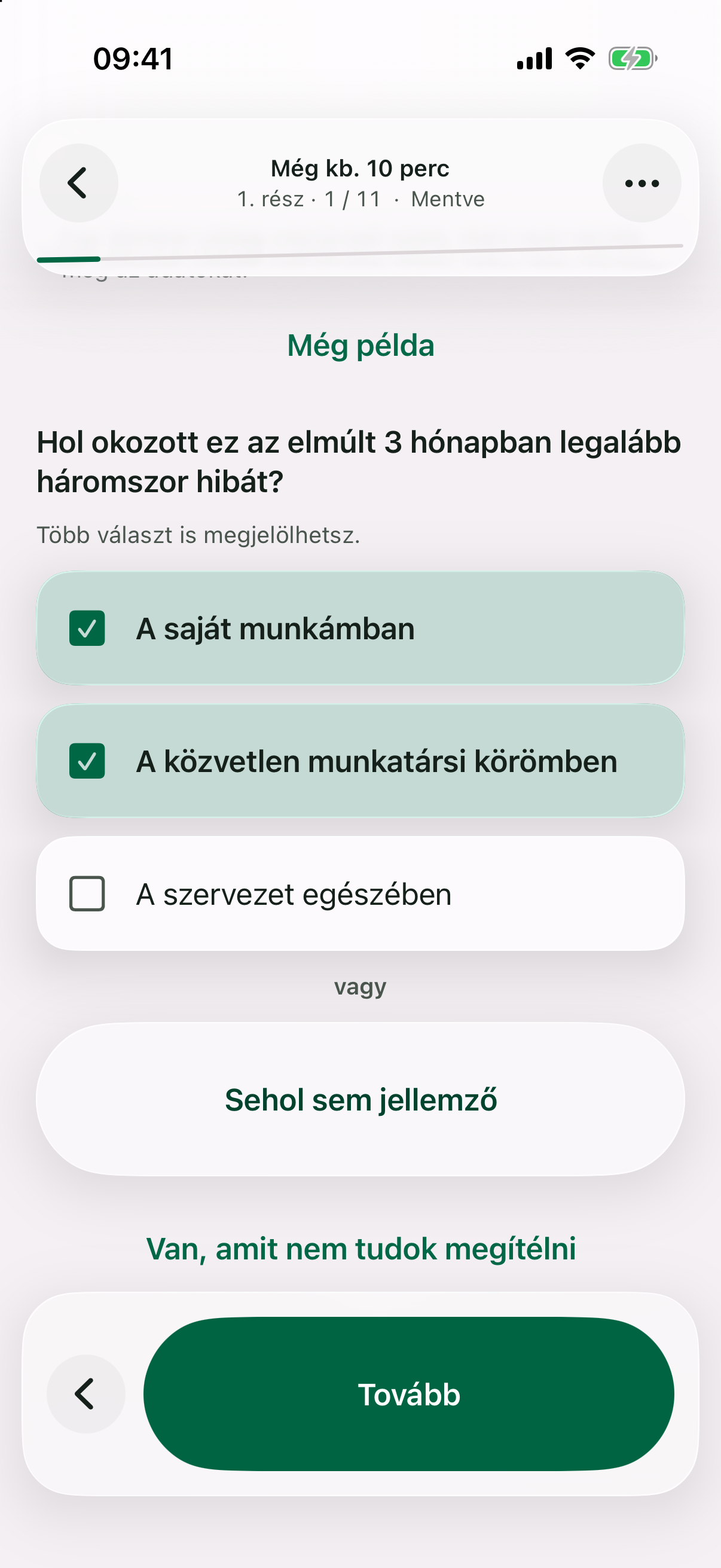
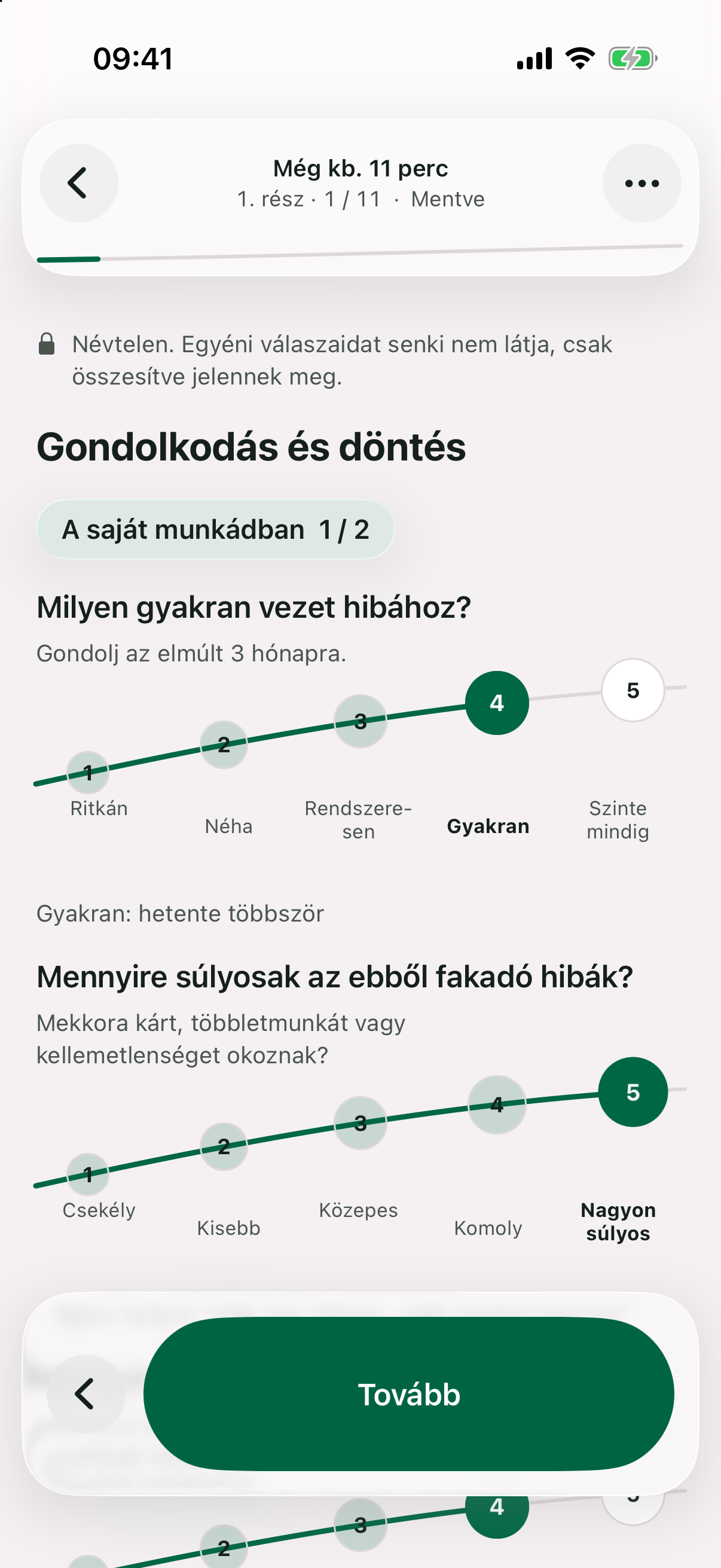
A kérdőív a 11 hibacsoporttal kezdődik. A fejlécben látod, mennyi van még hátra (például Még kb. 10 perc és 1. rész · 1 / 11).
Nincs jó vagy rossz válasz. Az első benyomásod általában a legpontosabb.
- 13Web és iPhone
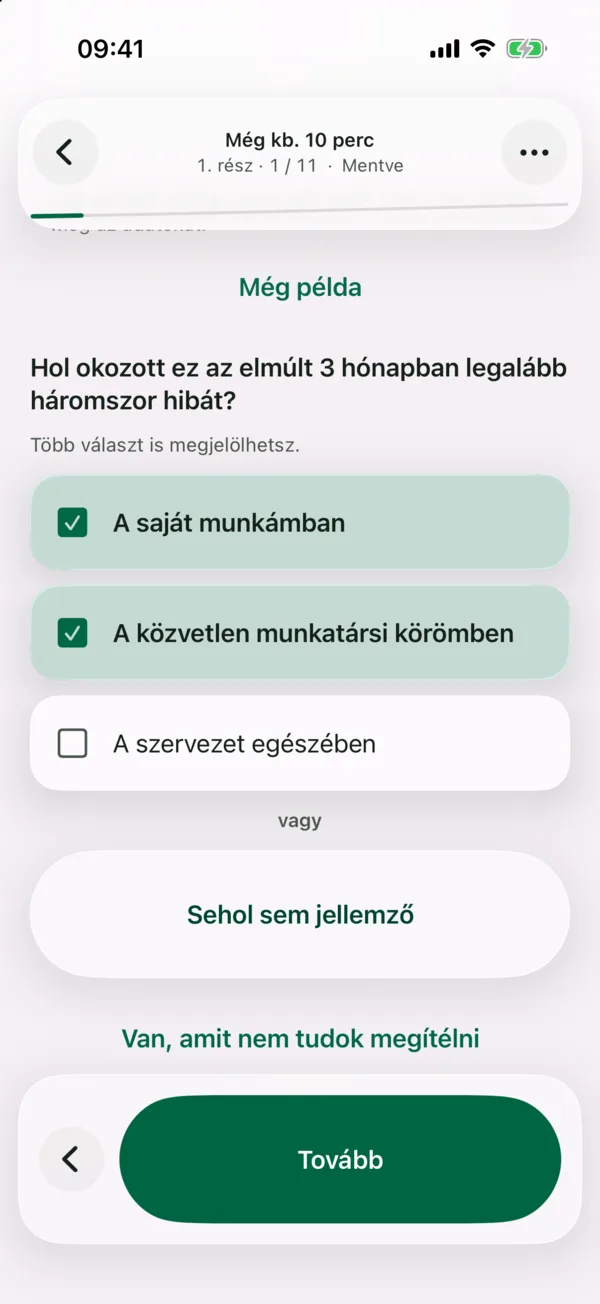
Minden hibacsoportnál ezt kérdezzük: Hol okozott ez az elmúlt 3 hónapban legalább háromszor hibát? Jelöld meg, ahol jellemző: A saját munkámban, A közvetlen munkatársi körömben, A szervezet egészében. Több is választható. Utána kattints a Tovább gombra.
Ha a helyzet nem világos, a Még példa gomb további példákat mutat.
- 14Web és iPhone
Ha sehol nem jellemző, kattints a Sehol sem jellemző gombra. Ez rögtön a következő témára lép.
- 15Web és iPhone
Ha a csapatodra vagy a szervezetre nincs rálátásod, nyisd le a Van, amit nem tudok megítélni részt, és a Nem tudom megítélni: alatt pipáld be az érintett nézőpontot. A saját munkádra ez nem választható.
A „Nem tudom megítélni” válasz nem számít bele az arányokba, tehát nem rontja és nem javítja az eredményt.
- 16Web és iPhone
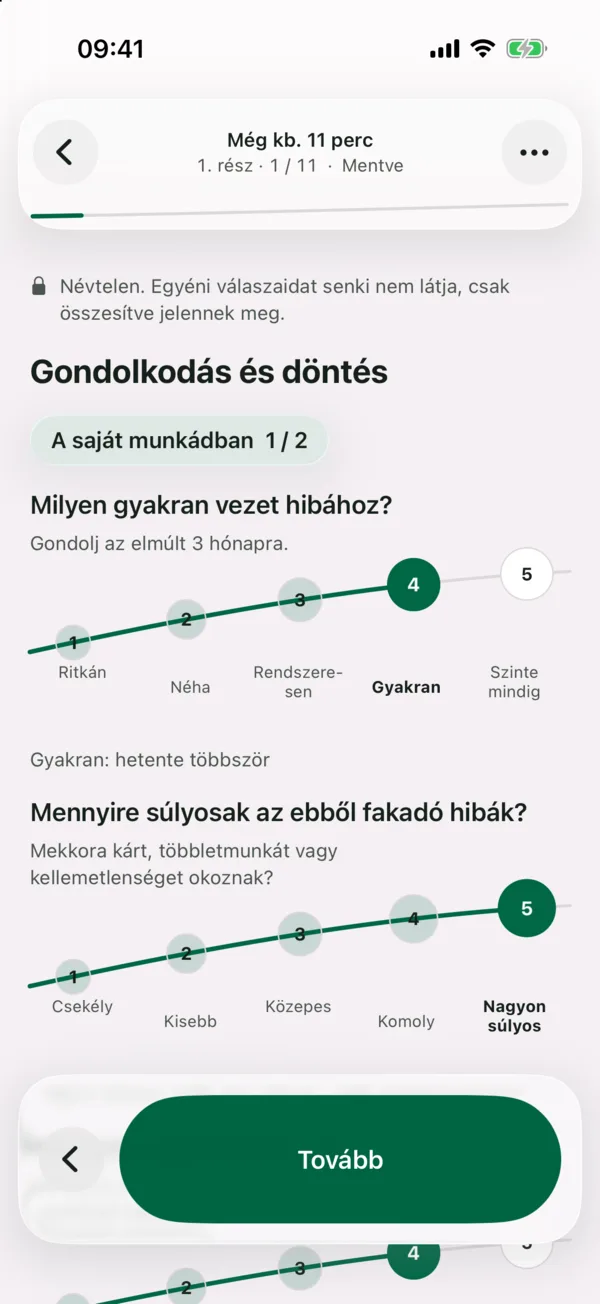
Ahol ismétlődő hibát jelöltél, ott nézőpontonként három ötfokú skála következik: Milyen gyakran vezet hibához? (Ritkán … Szinte mindig), Mennyire súlyosak az ebből fakadó hibák? (Csekély … Nagyon súlyos), Mennyire vagy biztos benne? (Csak sejtem … Biztos vagyok benne). A Tovább gomb akkor lesz aktív, amikor mindhárom sorban választottál.
- 17Web és iPhone
Célzott vagy részletes kérdőívnél az 1. rész után A részletek (2. rész) jön: a megjelölt hibacsoportok okait egyenként kérdezzük. Válaszd az Igen, jellemző vagy a Nem jellemző gombot. Csapatra és szervezetre a Nem tudom megítélni is választható.
A 2. rész megkezdése után a hibacsoport-válaszok már nem módosíthatók; az értékeléseket még átírhatod.
- 18Web és iPhone
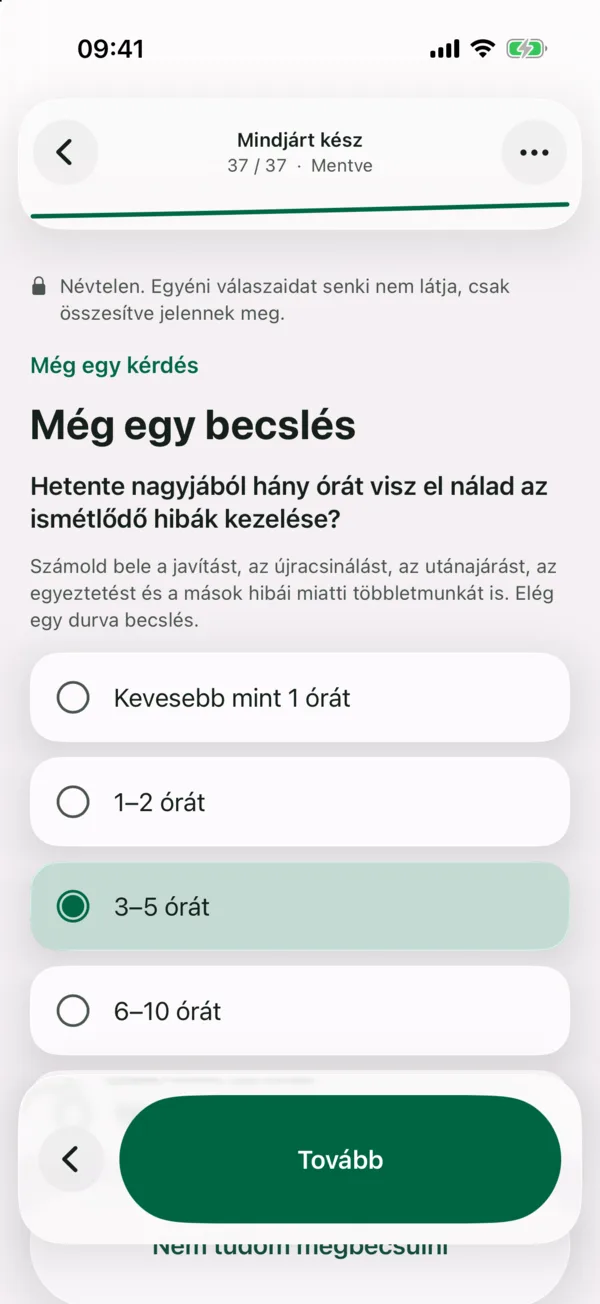
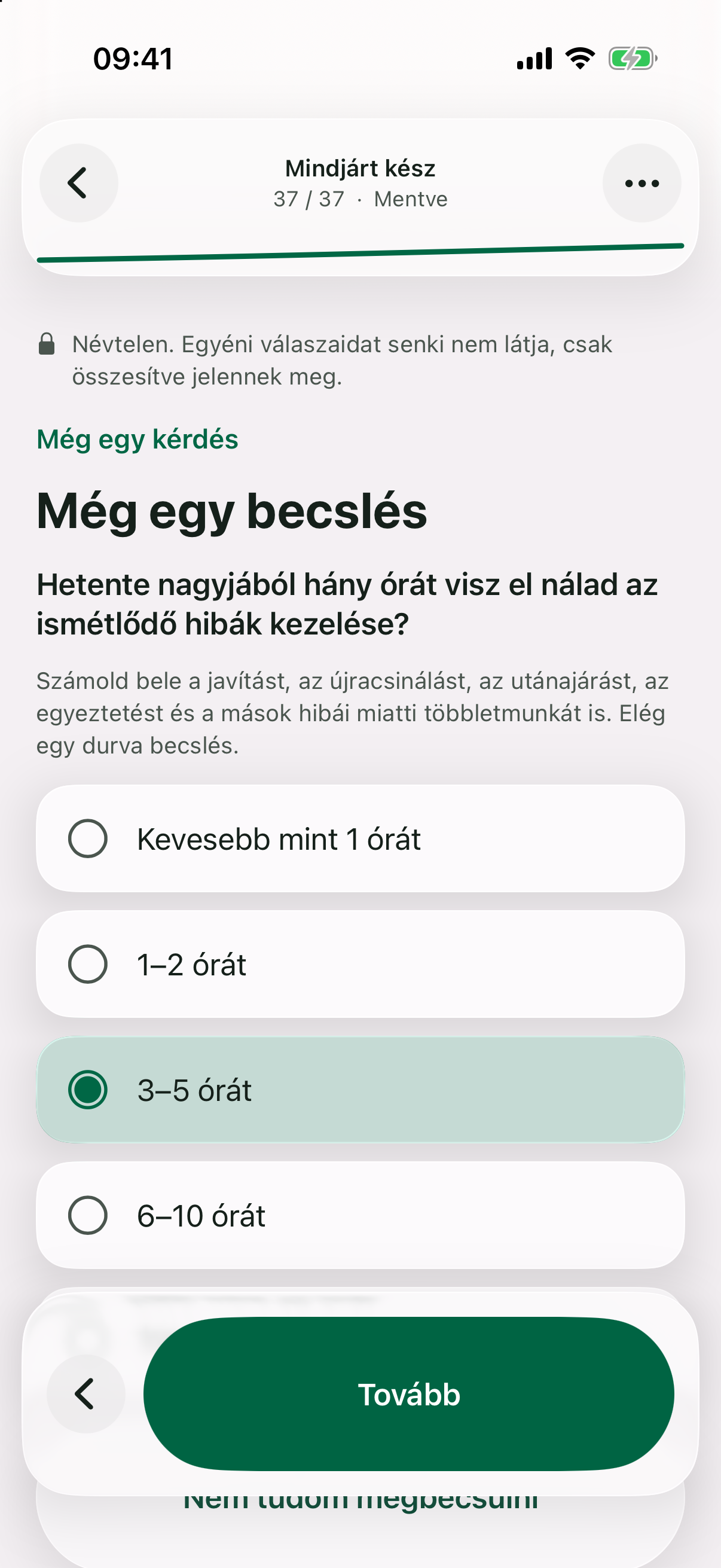
Ha a szervezeted kéri, a végén jön a Még egy becslés: hetente nagyjából hány órát visz el nálad az ismétlődő hibák kezelése. Válassz egy sávot, majd kattints a Tovább gombra. Ha nem tudod, válaszd a Nem tudom megbecsülni gombot.
- 19Web és iPhone
Minden válasz azonnal mentődik (Mentve). A Vissza nyíllal visszaléphetsz. A ⋯ menü Áttekintés pontja megmutatja, mi van kész és mi van hátra.
Beküldés
- 20Web és iPhone
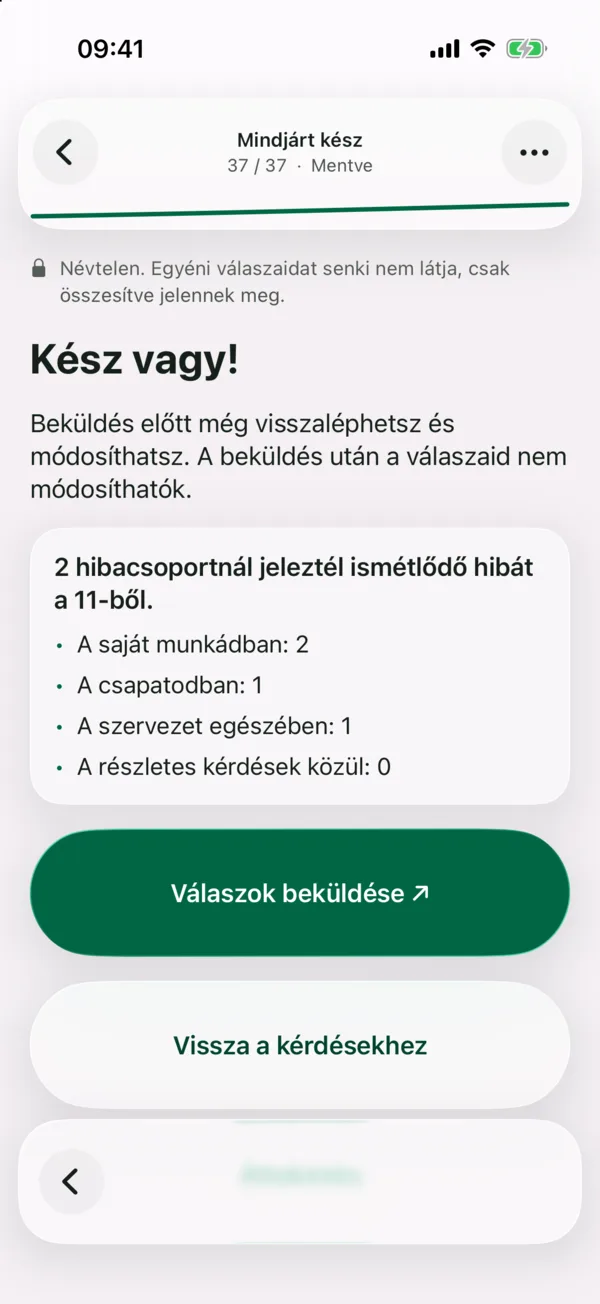
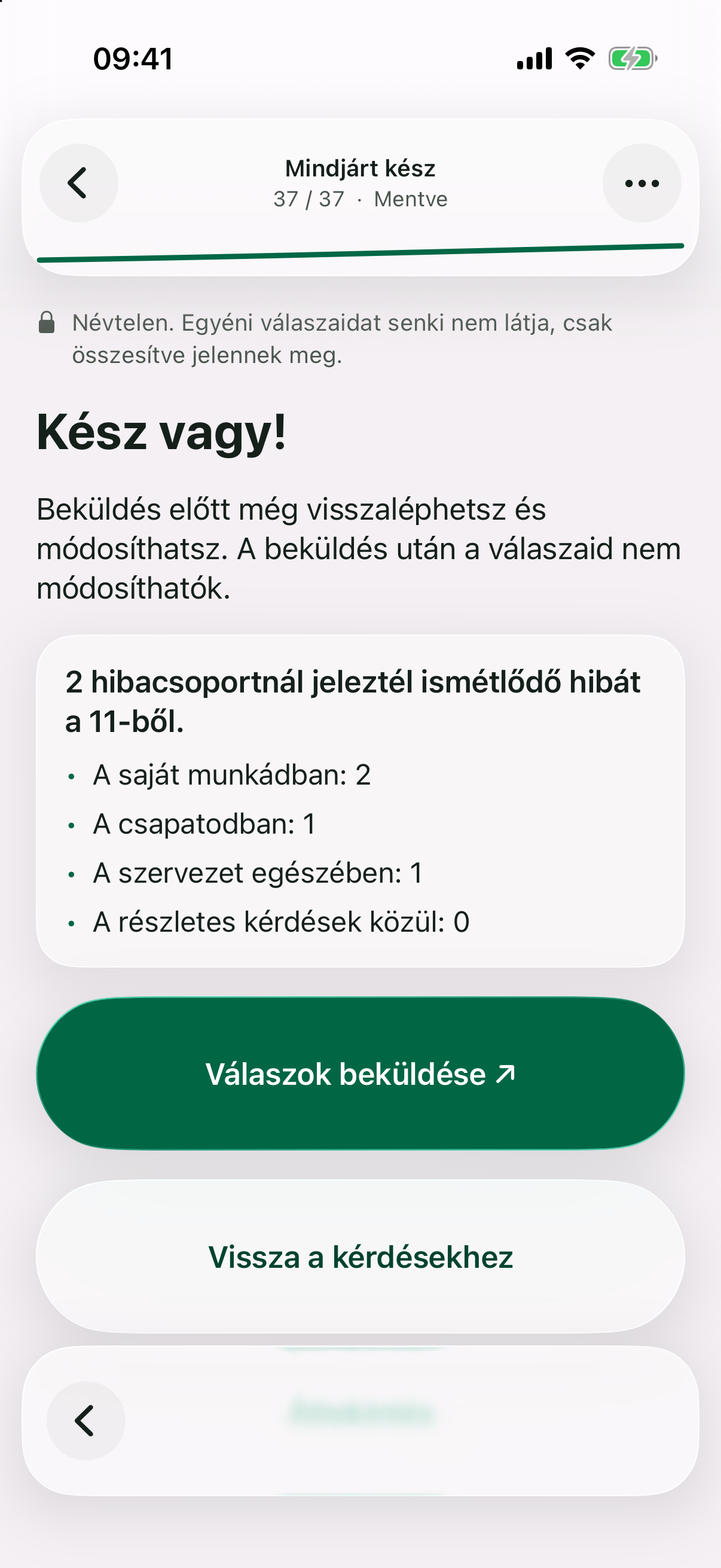
A Kész vagy! oldalon összefoglalót látsz a jelöléseidről. Ha módosítanál, kattints a Vissza a kérdésekhez gombra.
- 21Web és iPhone
Kattints a Válaszok beküldése ↗ gombra. A beküldés után a válaszaid már nem módosíthatók.
Csak a beküldött kérdőív számít. A határidő után a be nem küldött válaszok törlődnek.
- 22Web és iPhone
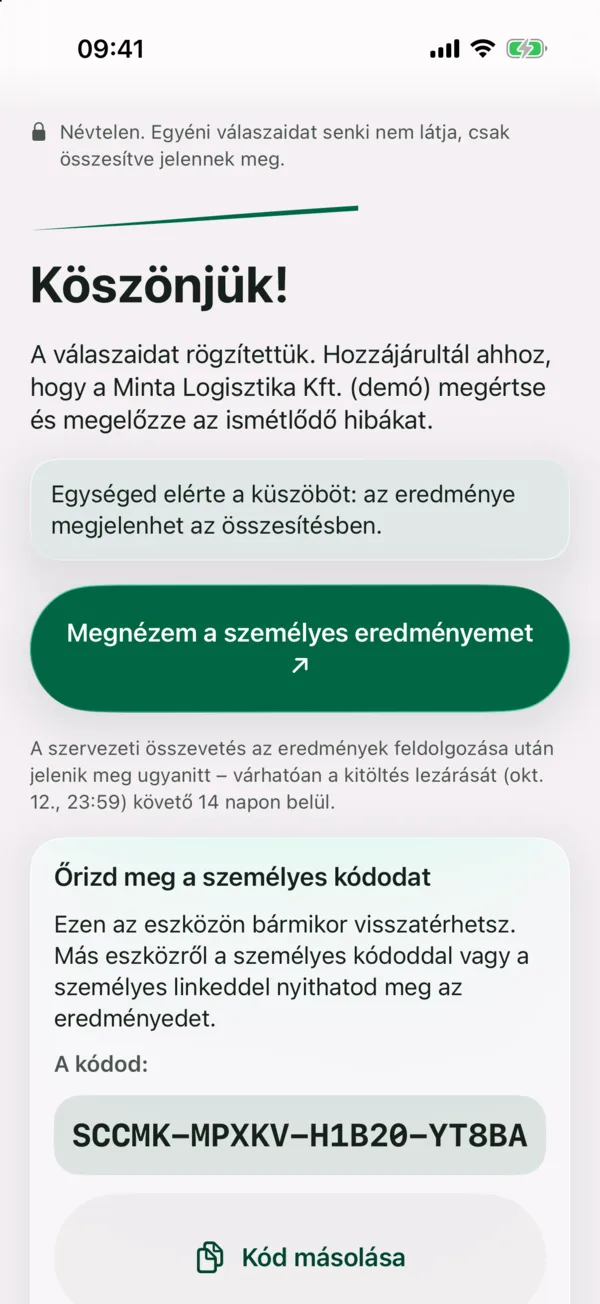
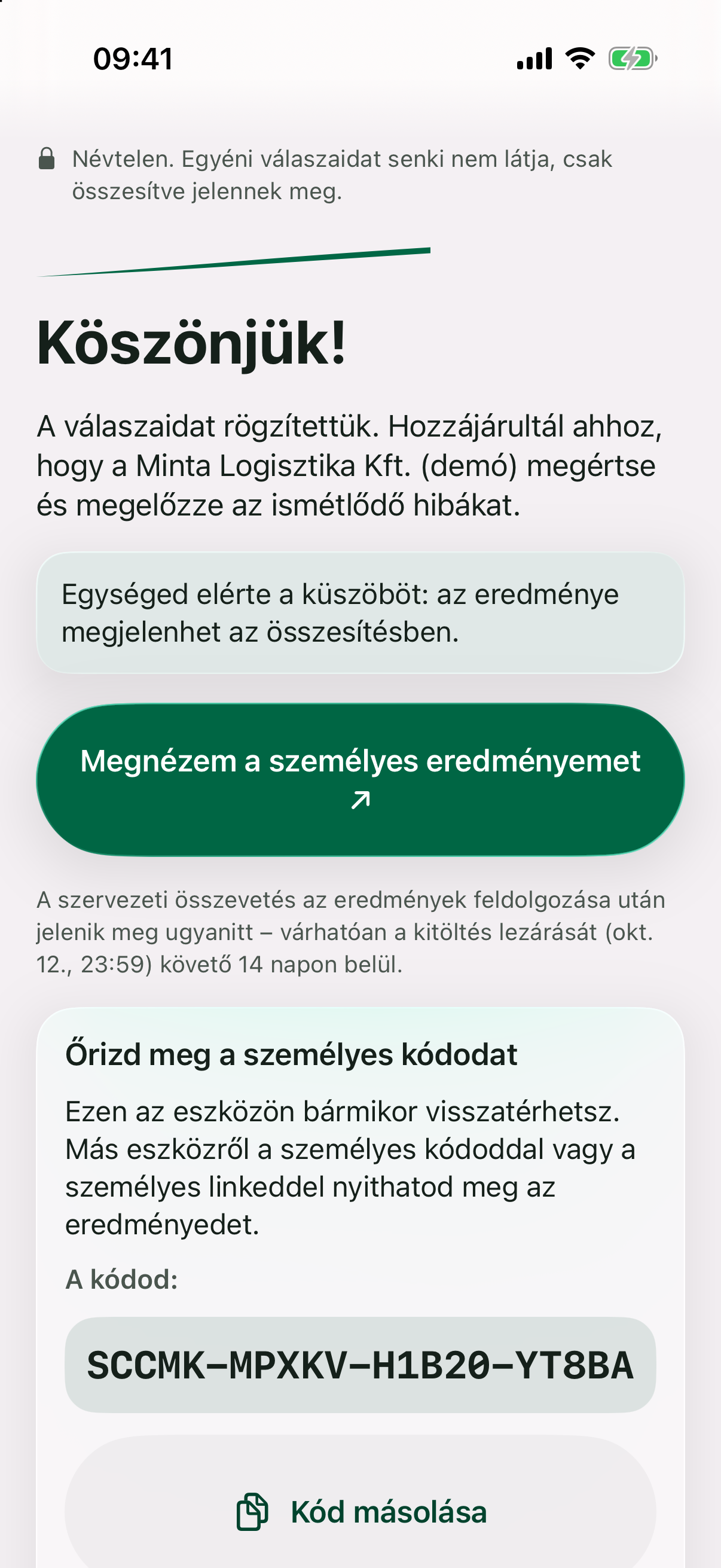
A Köszönjük! oldalon újra látod a kódodat (A kódod:) és a személyes linkedet. Mentsd el őket: Kód másolása, Link másolása vagy Mentés PDF-be.
Céges gépen vagy hálózaton a munkáltató rendszerei rögzíthetik a megnyitott oldalakat. Ha teheted, az eredményt saját eszközön vagy mobilneten nyisd meg.
- 23Web és iPhone
Az oldal azt is mutatja, hány kitöltés van eddig az egységedben. Az egység eredménye csak a küszöb (alapesetben 5 kitöltő) elérése után jelenhet meg.
Személyes eredmény és tanácsok
- 24Web és iPhone
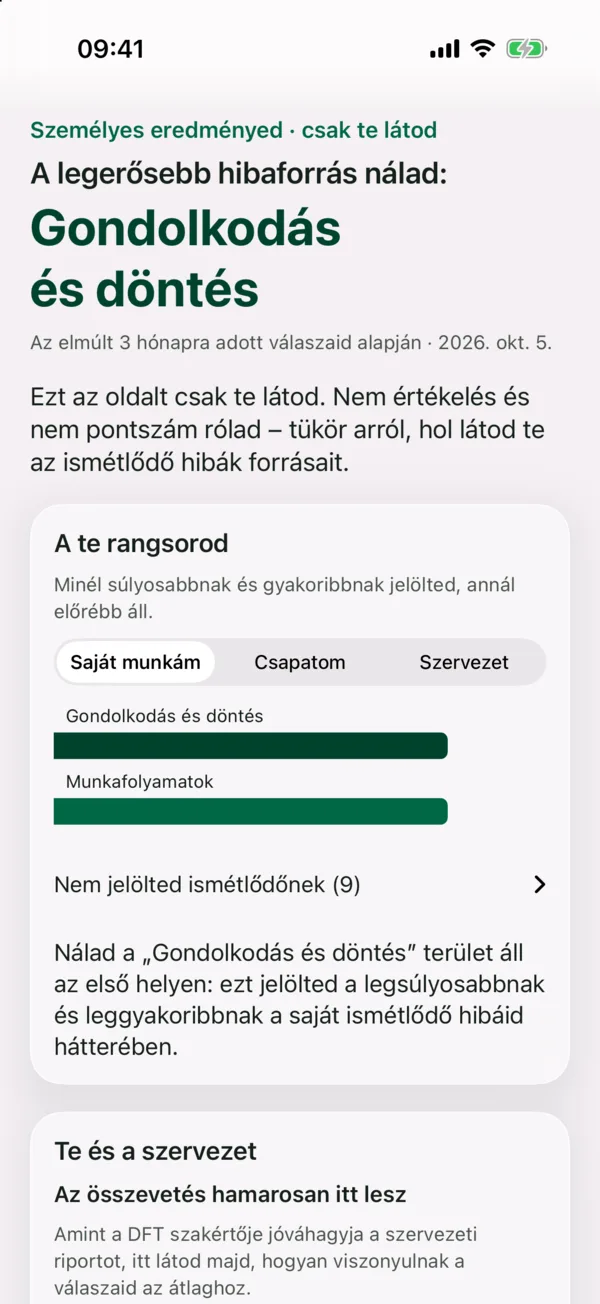
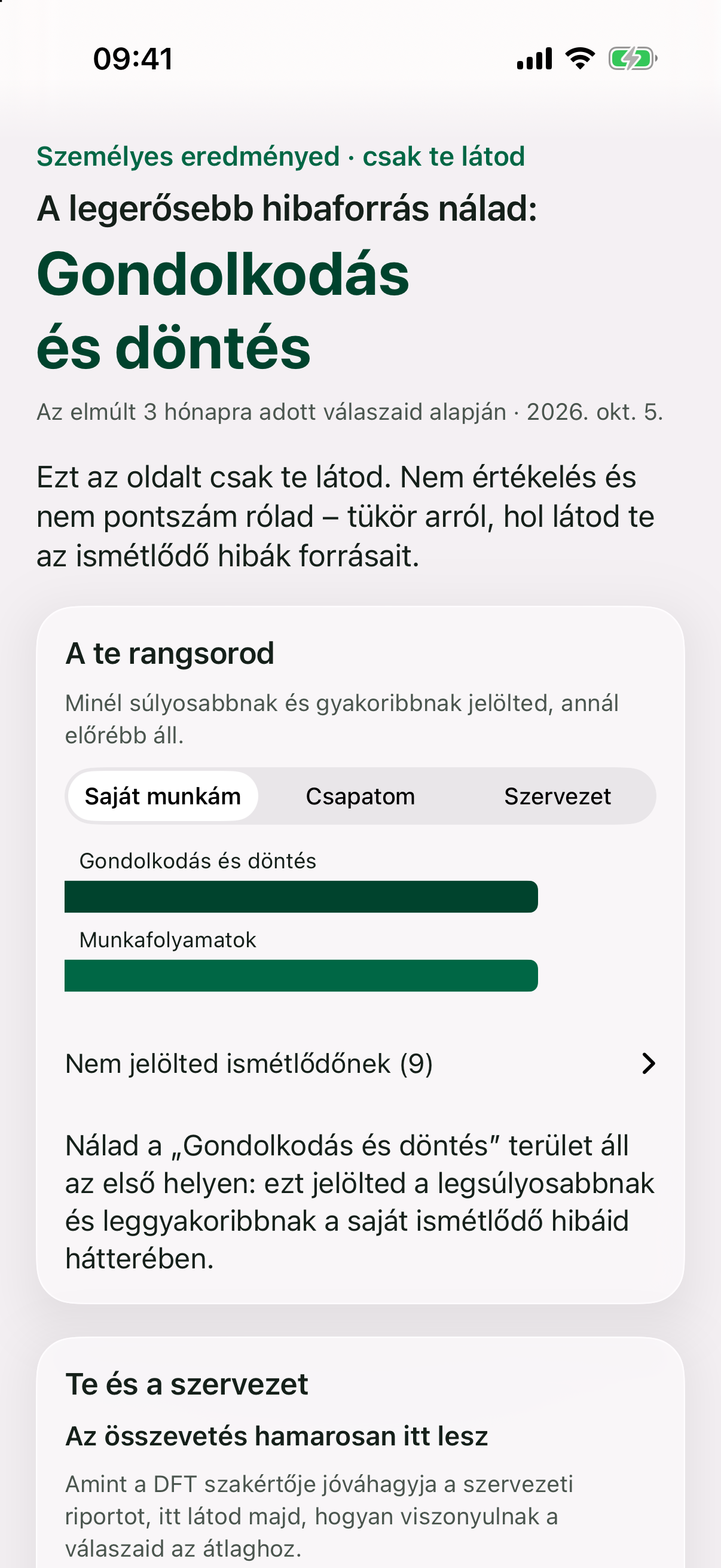
Kattints a Megnézem a személyes eredményemet ↗ gombra. Az oldalt csak te látod: nem értékelés rólad, hanem tükör arról, hol látod az ismétlődő hibák forrásait.
- 25Web és iPhone
Nézd meg A te rangsorod részt. A Saját munkám, Csapatom és Szervezet fülek között válthatsz; a lap tetején a nálad legerősebb hibaforrás áll.
- 26Web és iPhone
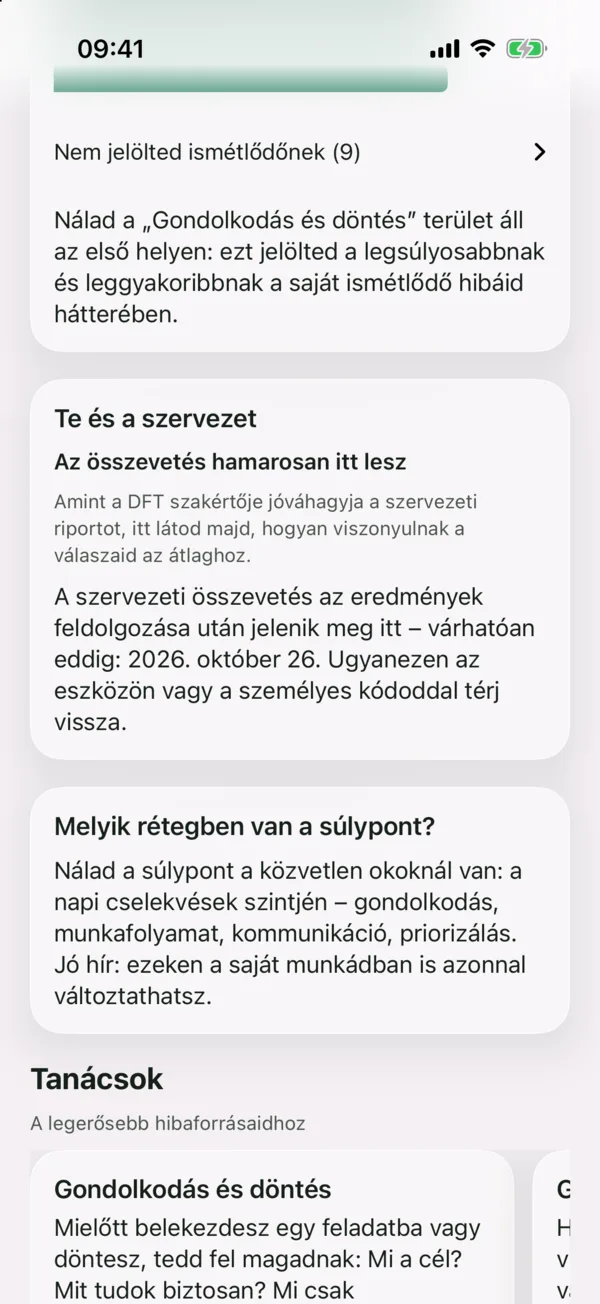
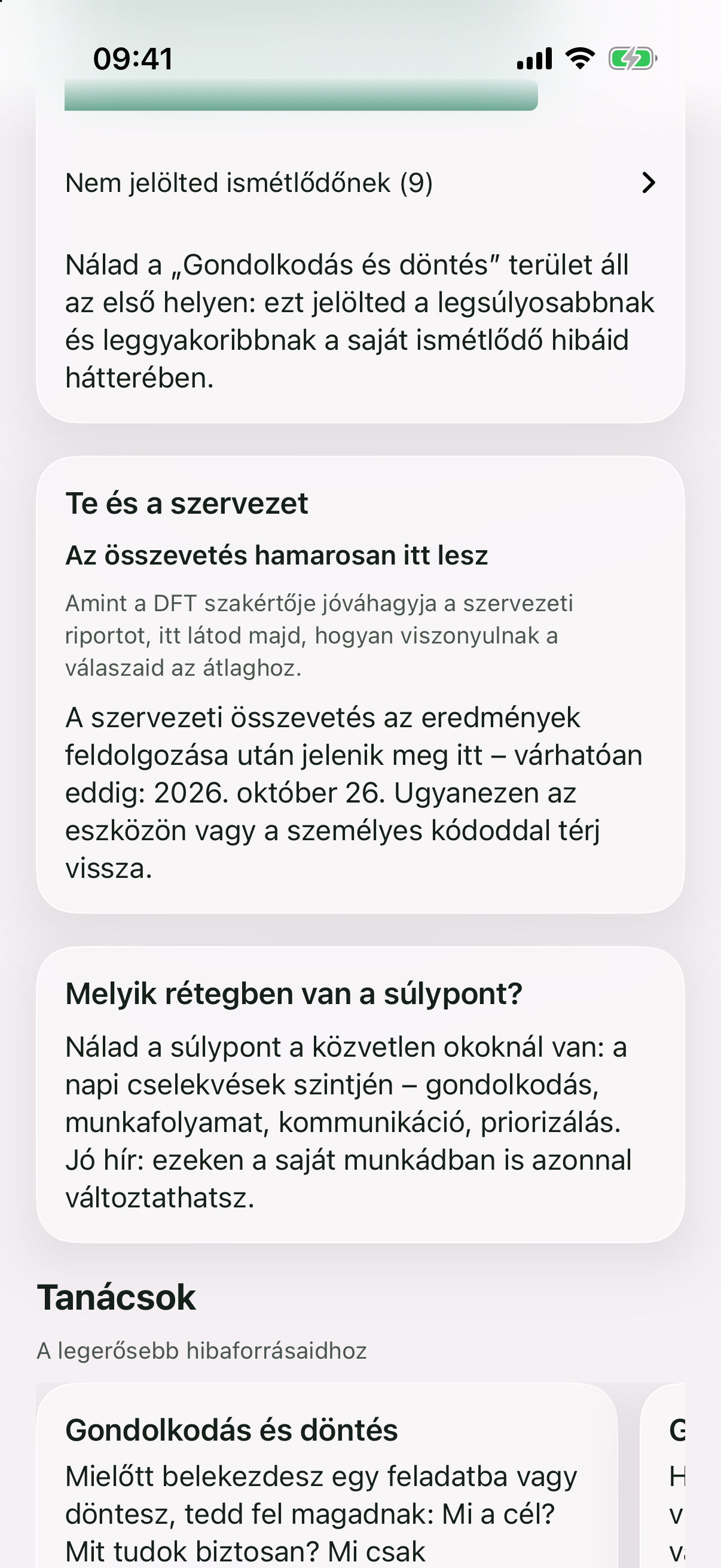
Lejjebb láthatod A legerősebb okok nálad, a Melyik rétegben van a súlypont? és (ha volt órakérdés) Az ismétlődő hibák ára nálad részt.
- 27Web és iPhone
A Tanácsok részben a legerősebb hibaforrásaidhoz kapsz tanácsot. A Következő tanács gombbal lapozhatsz.
- 28Web és iPhone
A Te és a szervezet összevetés akkor jelenik meg, amikor a DFT szakértője közzétette a szervezeti riportot. Addig Az összevetés hamarosan itt lesz felirat látható. Később a személyes kódoddal térj vissza.
- 29Web és iPhone
Az eredményt a Mentés PDF-be ↗ gombbal mentheted el.
Folytatás később, másik eszköz, adatvédelem
- 30Web és iPhone
Ha abba kell hagynod, a ⋯ menüben válaszd a Mentés és kilépés pontot. Ugyanezen az eszközön később az Üdv újra! oldalon a Folytatás ↗ gombbal ott folytatod, ahol abbahagytad.
Ha ugyanezen az eszközön a meghívó linkjét nyitod meg újra, válaszd a Folytatom gombot. Az Új kitöltést kezdek ezzel a linkkel új kitöltést indít.
- 31Web és iPhone
Másik eszközön nyisd meg a …/app/kod oldalt, és írd be a személyes kódodat. Biztonsági okból ilyenkor új személyes kódot kapsz, a régi azonnal érvénytelen lesz. Az újat mentsd el.
- 32iPhone
Az iPhone-alkalmazás kezdőképernyőjén a Folytatás gomb jelenik meg, ha az eszközön van megkezdett kitöltés vagy eredmény.
- 33Web és iPhone
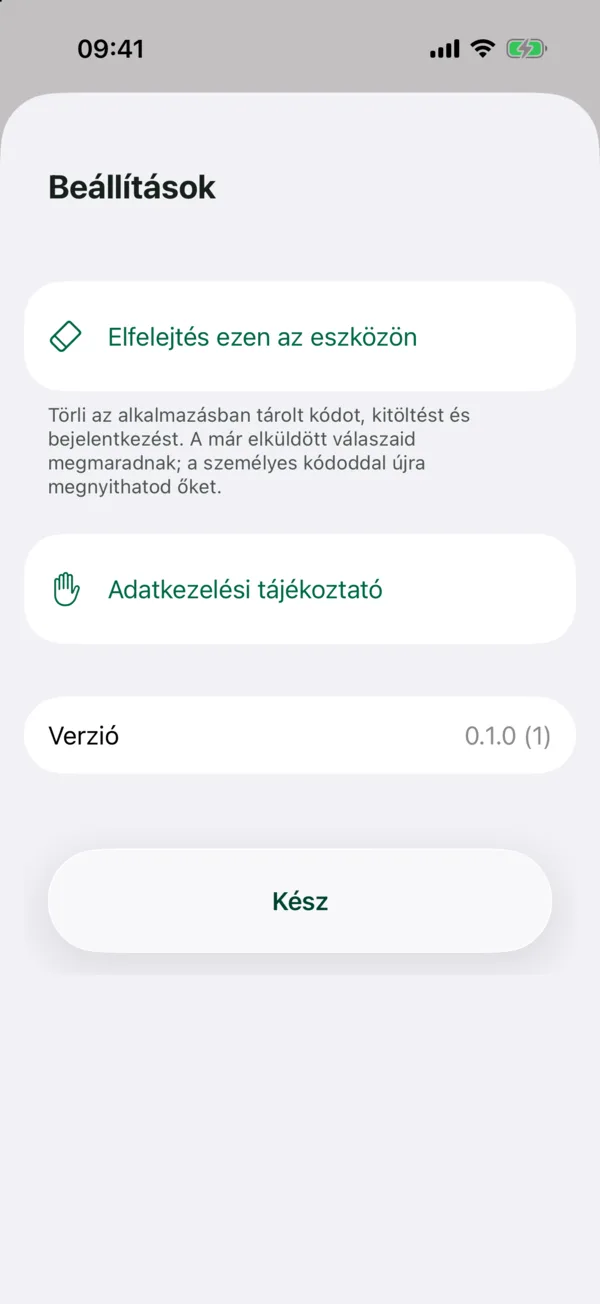
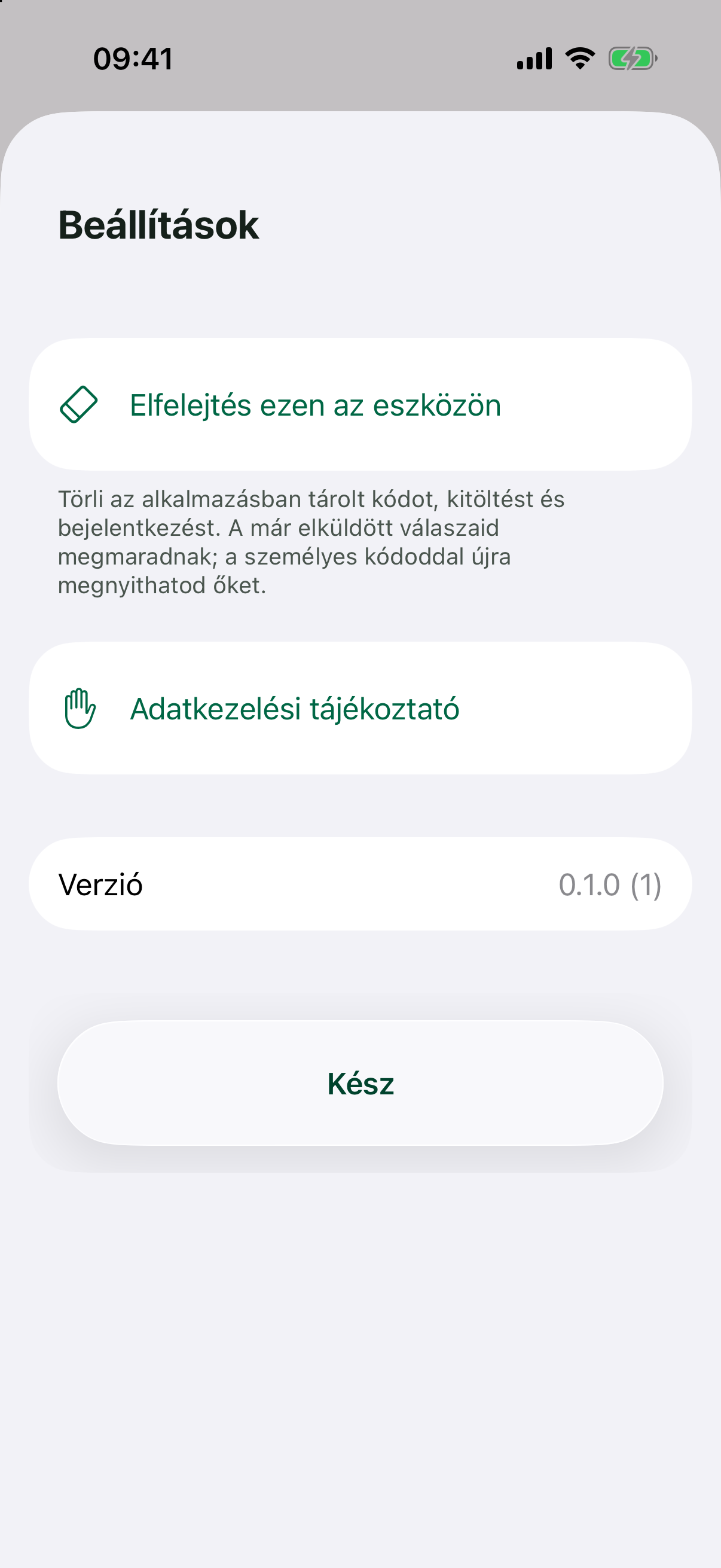
Közös eszközön a végén válaszd az Elfelejtés ezen az eszközön gombot. Ezt a köszönő oldalon, az eredmény oldalon és a ⋯ menüben is megtalálod. Az alkalmazásban a kezdőképernyő fogaskerék ikonja (Beállítások) alatt van.
Előtte mentsd el a személyes kódodat: utána csak azzal férsz hozzá az eredményedhez.
- 34Web és iPhone
Ha meggondolod magad, a személyes eredmény oldalon vagy a ⋯ menüben a Válaszaim törlése véglegesen törli a válaszaidat. A kitöltési időszak végéig a meghívód linkjével újrakezdheted.
- 35Web és iPhone
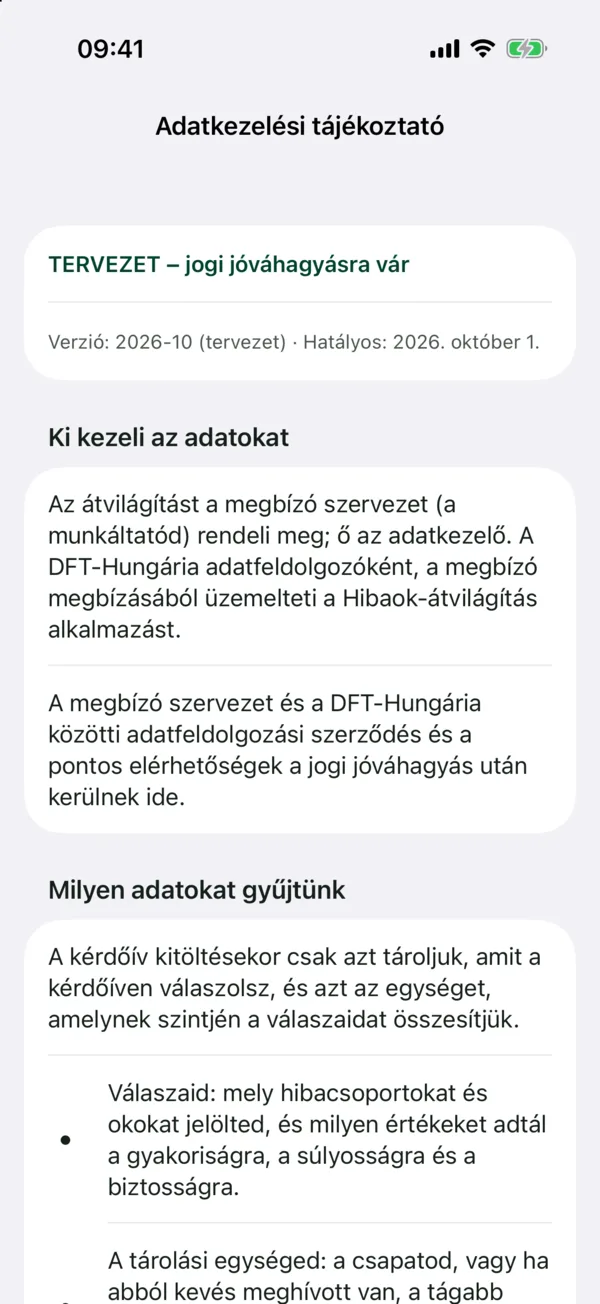
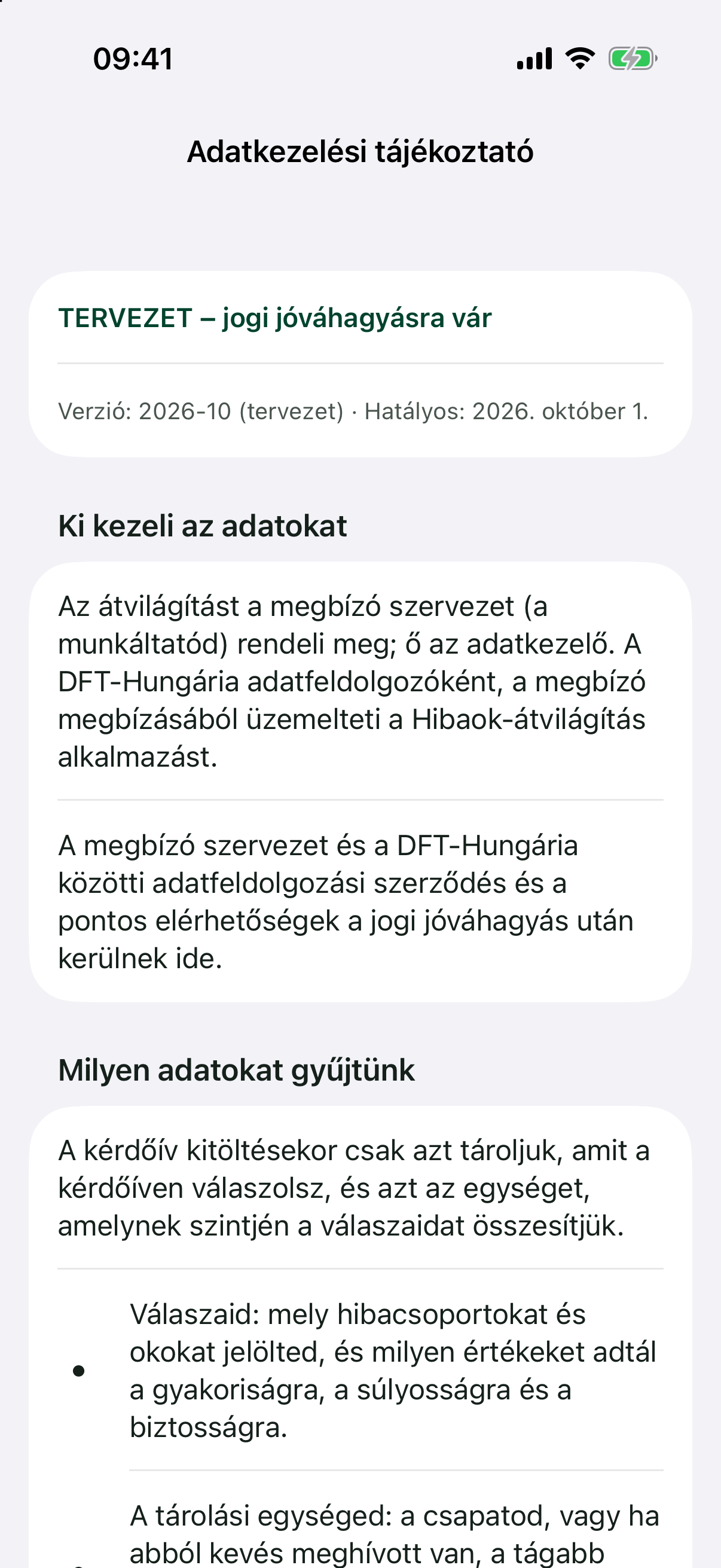
Az Adatkezelési tájékoztató ↗ az üdvözlő oldalon és a ⋯ menüben érhető el.
Gyakori kérdések
Ki látja a válaszaimat?
Egyenként senki: sem a vezetőd, sem a HR, sem a DFT tanácsadói. A szervezet csak a részvételi arányt látja, azt sem, hogy személy szerint ki töltötte ki. Csoporteredmény csak legalább 5 kitöltőnél (az anonimitási küszöbnél) jelenik meg, kisebb csapat eredménye a tágabb egységgel összevonva szerepel. Az eredmények nem használhatók egyéni értékelésre, bérezésre vagy más munkaügyi döntésre.
Elvesztettem a személyes kódomat. Mit tegyek?
A kódot biztonsági okból senki nem tudja visszaállítani. Ha ugyanazon az eszközön kezdted és nem jelölted a közös eszközt, kód nélkül is visszatérhetsz. Egyébként a kitöltési időszak alatt kérj új linket a meghívót küldő kollégától, és kezdd újra.
Mi történik a határidő után?
A kérdőív lezárul, a megkezdett, de be nem küldött válaszok törlődnek, és a meghívó linkjével már nem indítható kitöltés. Ha beküldted, a személyes eredményedet a személyes kódoddal továbbra is eléred. A szervezeti összevetés a riport közzététele után jelenik meg.
Miért kaptam új személyes kódot?
Mert egy megkezdett kitöltést másik böngészőben vagy eszközön nyitottál meg. A régi kód ilyenkor biztonsági okból azonnal érvénytelen lesz, ezért mentsd el az újat. Ha a kódot nem magad kaptad a kitöltés elején, hanem valaki átadta neked, ne folytasd, és kérj új meghívót.
Meddig tárolják a válaszaimat?
A meghívólistát (név, e-mail) a lezárás után legfeljebb 120 nappal törlik. A név nélküli válaszokat 36 hónapig őrzik, hogy a visszamérés összevethető legyen. A válaszaid mellett nem tárolnak nevet, e-mail-címet, IP-címet vagy kitöltési időpontot.
Szükségem van az iPhone-alkalmazásra?
Nem. A kérdőív minden telefonon és számítógépen böngészőből is kitölthető. Az alkalmazás csak kényelmi lehetőség, például a QR-kód beolvasásához.